机器人
在心云里选择模型、设置角色,分别保留对话与任务。
 下载测试版
下载测试版 心云客户端 · Windows 测试版
和机器人对话,指挥你已在使用的 Agent,
看清任务进度、关键操作和最终成果。
0.1.45-r6 · 完整解压后可一键安装或直接运行
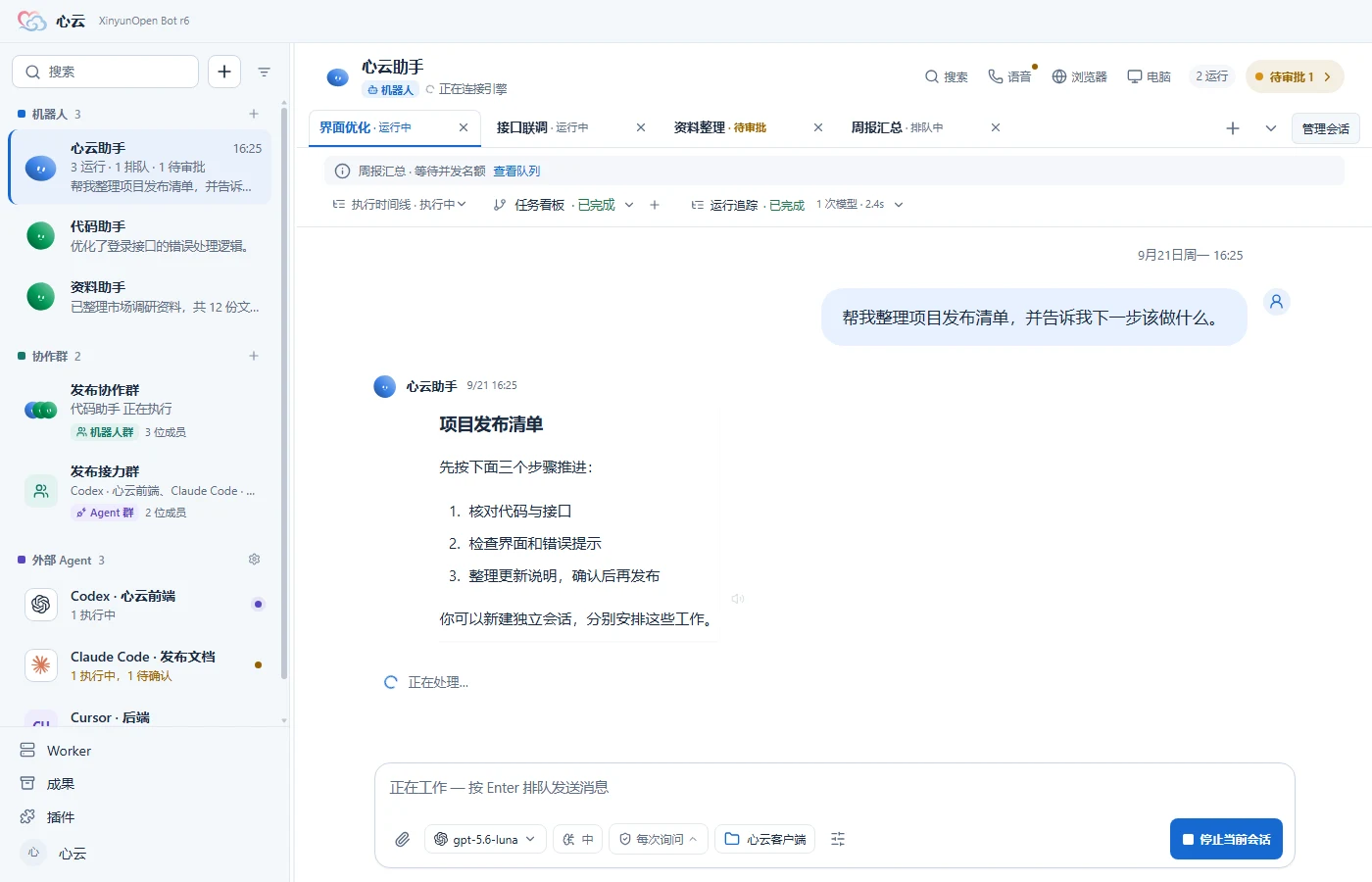
在心云里选择模型、设置角色,分别保留对话与任务。
连接另一程序的原会话。任务在对方执行,心云接收进度与结果。
把机器人或已接入的 Agent 组成工作群,写清目标和成员分工。
先认识界面
切换场景,点击图中的标注,
了解常用按钮在哪里、用来做什么。
左侧选择机器人,再打开一个会话。
为当前任务选择模型,调整思考强度,再确认权限和工作目录。
点击标注查看说明。
第一次打开,从这里开始
先配置可用的模型或原 Agent,
再给出一个目标明确的小任务。
下载测试版 ZIP,完整解压后双击“一键安装.cmd”。想先体验,也可以选择“直接运行.cmd”。
测试版使用独立安装目录点击左下角头像,进入“应用设置 → AI 引擎”,配置可用模型。回到侧栏新建机器人,选择模型、角色和头像。
机器人分区旁的加号 → 新建机器人说明你要什么结果。发送前检查模型、思考强度、权限和工作目录;只聊天时可以选“纯对话”。
目录图标 → 会话目录与工具模式进入“外部 Agent”,从发现列表选择程序,或手动配置连接。读取已有任务,绑定为联系人,并核对原会话。
更多工具 → 外部 Agent → 联系人与任务选择已绑定的联系人,写清共同目标与分工。可以单独指挥、并行协作或按顺序接力;总管模式需要对应 Agent 支持委派。
外部 Agent → 协作群 → 新建协作群审批出现时先看内容和范围。完成后查看关联文件,预览、下载,再选择确认、退回修改,或交给另一位 Agent 继续处理。
任务成果 → 预览 / 下载 / 用户确认从一个边界清楚的请求开始。
帮我把下面的需求整理成实施步骤和待确认问题。先给方案,操作文件或执行命令前向我确认。
使用前,先知道这些
希望直接在心云配置模型并对话,就使用机器人。已经在 Codex、Claude Code 等程序里做任务,可以把原 Agent 会话绑定为联系人,接着做;可用范围由对应连接器决定。
需要先安装、登录目标 Agent,或接入它提供的服务、桥接。选择程序路径只代表找到了程序;连接检查和原会话核对通过后,才能按该连接器支持的方式派发任务。
本地机器人可以先配置模型,外部 Agent 使用它自己的账号。官网账号是独立的登录入口;当前测试阶段,新用户注册暂未开放。已有中转站账号可从官网登录页进入。
心云展示原服务或适配器实际返回的信息。没有提供可用查询接口时,会显示不可读取;未知额度不代表零,也不代表无限额度。
先在原任务中选择、保存要关联的成果文件,再预览、下载或复核。成果登记单文件最多 10 MiB;当前交接支持 32 KiB 以内的 UTF-8 文本与代码。用户确认表示你复核过文件,不代表所有内容已经自动验收。
先使用“核对原任务”或“核对交接结果”读取原 Agent 状态,确认后再继续。结果未知时,避免直接重复发送同一条任务。
当前测试版不自动更新,更新时需手动下载。测试版与正式安装使用独立目录;已有资料不会自动导入,请根据包内说明在关闭客户端后处理数据备份。
0.1.45-r6 · Windows 10 / 11 64 位 · ZIP 约 161 MB
测试版,部分功能仍在完善。完整解压后运行,包内附安装与使用说明。